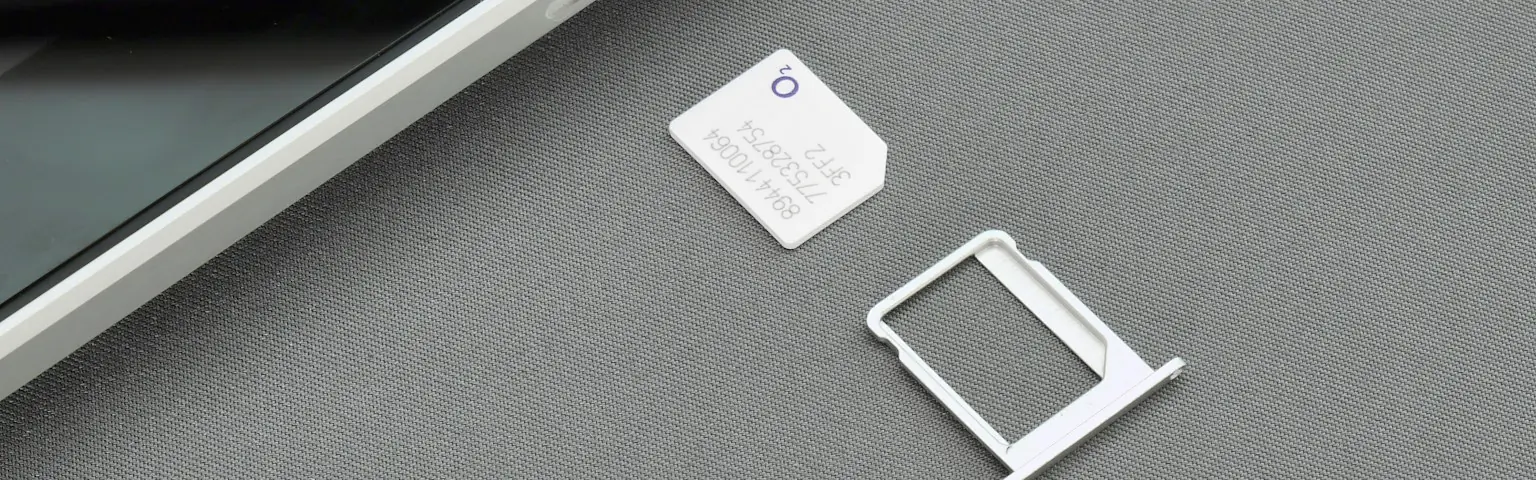


Tìm hiểu cách dùng eSIM trên iPhone, gồm cách cài đặt, kích hoạt, sử dụng và cách chuyển đổi eSIM trên iPhone.
eSIM giờ đã không còn xa lạ tại Việt Nam — cả Viettel, VinaPhone và MobiFone đều hỗ trợ dịch vụ này. Nếu bạn dùng iPhone và muốn biết cách cài đặt, kích hoạt, sử dụng hay chuyển đổi eSIM, bài viết này hướng dẫn từng bước cụ thể, từ lần đầu kích hoạt đến chuyển sang eSIM du lịch khi ra nước ngoài.
eSIM trên iPhone là gì?
eSIM trên iPhone là SIM kỹ thuật số cho phép bạn kích hoạt gói cước di động của nhà mạng mà không cần dùng SIM vật lý. Nói một cách dễ hiểu, eSIM là một con chip điện tử được nhúng sẵn trong iPhone. Tìm hiểu thêm: eSIM là gì?
Lưu ý rằng eSIM chỉ khả dụng trên các dòng iPhone từ iPhone XS/XR trở lên. Bạn có thể tham khảo danh sách các thiết bị hỗ trợ eSIM đầy đủ được cập nhật tại đây.
Bạn có thể cài đặt 8 eSIM trở lên trên một iPhone và sử dụng 2 số điện thoại cùng lúc.
Lưu ý:
- Hầu hết các dòng iPhone bán tại Trung Quốc đại lục không hỗ trợ eSIM (dùng SIM vật lý), tuy nhiên từ dòng iPhone Air và iPhone 17e, Apple đã bắt đầu hỗ trợ eSIM tại thị trường này. Ở Hồng Kông và Ma Cao, một số kiểu máy iPhone có eSIM.
- Nếu bạn du lịch Trung Quốc và muốn dùng eSIM trả trước trên iPhone, hãy mua eSIM du lịch của các nhà cung cấp uy tín — ví dụ eSIM Trung Quốc hoặc gói khu vực Trung Quốc – Hong Kong – Macao.
Có nên dùng eSIM trên iPhone không?
Có. Bạn nên dùng eSIM trên iPhone nếu thích sự tiện lợi, muốn dùng 2 số điện thoại trên một máy (gồm 1 số eSIM và 1 số SIM vật lý), hay đổi SIM giữa các nhà mạng, hoặc thường xuyên ra nước ngoài.
Tuy nhiên, điểm trừ là chuyển eSIM sang máy khác phức tạp hơn SIM vật lý.
Điều kiện để kích hoạt eSIM trên iPhone
Để dùng eSIM trên iPhone, bạn cần đáp ứng 02 tiêu chí: máy thuộc dòng hỗ trợ eSIM (từ iPhone XS/XS Max/XR trở lên) và có thuê bao eSIM — ví dụ của Viettel, VinaPhone hoặc MobiFone (3 nhà mạng hiện đã hỗ trợ eSIM tại Việt Nam), hoặc một eSIM du lịch khi ra nước ngoài.
Cần chuẩn bị gì trước khi cài eSIM trên iPhone?
Ngoài máy hỗ trợ eSIM, bạn cần: kết nối Internet ổn định (WiFi hoặc 3G/4G/5G — riêng iPhone 14 trở lên bản chỉ dùng eSIM bán tại Mỹ thì không bắt buộc WiFi khi kích hoạt), và thông tin kích hoạt từ nhà mạng (mã QR hoặc địa chỉ SM-DP+ kèm mã kích hoạt). Nếu là eSIM du lịch, máy cần đã được mở khóa mạng (unlock) trước — xem cách kiểm tra máy có bị khóa mạng không.
Hướng dẫn cách cài đặt eSIM trên iPhone
Có 2 cách cài eSIM trên iPhone:
- Quét mã QR (tiện và nhanh nhất), hoặc
- Nhập mã kích hoạt thủ công khi không quét được mã.
Sau đây là các bước cài đặt eSIM cho điện thoại iPhone lần đầu tiên dùng eSIM:
- Vào Cài đặt (Settings) trên điện thoại > Chọn Di động (Cellular / Mobile Data).
- Chọn Thêm gói cước di động (Add Cellular / Mobile Data Plan) với iOS 15 trở xuống hoặc Thêm eSIM (Add eSIM) với iOS 16 trở lên.
- Quét mã QR do nhà mạng cung cấp bằng camera — cần mở mã QR trên thiết bị khác hoặc bản in giấy.
- Nếu không quét được thì chọn Nhập chi tiết thủ công (Enter Details Manually) > nhập địa chỉ SM-DP+ và mã kích hoạt.
Cài đặt eSIM trên iPhone mất bao lâu?
Tổng thời gian thực hiện các bước cho đến khi hoàn tất việc cài đặt eSIM trên iPhone sẽ mất khoảng 3–5 phút.
Đối với một số iPhone sử dụng iOS 16, quá trình cài đặt và kích hoạt có thể kéo dài từ 15–20 phút.
Sau khi cài đặt xong, dùng eSIM trên iPhone như thế nào?
Sau khi cài đặt eSIM thành công, bạn có thể cá nhân hóa thêm 3 việc: đặt tên eSIM, chọn số mặc định dùng dữ liệu di động, và thiết lập đường dây mặc định cho cuộc gọi/tin nhắn/iMessage/FaceTime.
1. Đặt tên eSIM
Đặt tên eSIM sẽ giúp bạn phân biệt và quản lý eSIM/SIM khi máy có nhiều dòng.
- Vào Cài đặt (Settings) > Di động (Cellular / Mobile).
- Chọn eSIM vừa mới thêm > Chọn đặt tên eSIM.
- Thay đổi tên và lưu lại.
2. Chọn số mặc định sử dụng dữ liệu di động 3G/4G
Nếu iPhone của bạn có 2 dòng (SIM vật lý + eSIM, hoặc 2 eSIM), bạn có thể thiết lập 1 số cố định dùng dữ liệu di động:
- Vào Cài đặt (Settings) > Di động (Cellular / Mobile) > Dữ liệu di động (Cellular Data).
- Chọn số / SIM bạn muốn dùng mặc định cho việc truy cập Internet.
3. Thiết lập đường dây mặc định cho nghe gọi, nhắn tin, iMessage, FaceTime
Bạn có thể thiết lập số / đường dây mặc định (default line) cho các mục đích như nghe gọi, nhắn tin, dùng iMessage, FaceTime, Apple ID.
- Vào Cài đặt (Settings) > Di động (Cellular / Mobile).
- Chọn SIM bạn muốn thiết lập làm đường dây mặc định cho từng mục đích > chọn Tiếp tục (Continue).
Hướng dẫn kích hoạt eSIM du lịch quốc tế trên iPhone
Với eSIM thông thường, bạn chỉ cần bật eSIM lên là dùng được ngay. Với eSIM du lịch quốc tế, bạn cần bật dòng eSIM, bật chuyển vùng dữ liệu (data roaming) và bật dữ liệu di động cho eSIM đó khi đến quốc gia sử dụng. Xem thêm hướng dẫn kích hoạt eSIM.
- Vào Cài đặt (Settings) > Di động (Cellular / Mobile) > Chọn eSIM du lịch > Chọn Bật dòng này (Turn On This Line).
- Bật Chuyển vùng dữ liệu (Data Roaming) cho eSIM vừa chọn.
- Quay lại mục Di động > Chọn Dữ liệu di động > chọn eSIM du lịch tương ứng.
- Khi đến quốc gia muốn sử dụng, eSIM sẽ tự động kết nối với nhà mạng được hỗ trợ.
Nếu sau khi thực hiện các bước trên mà bạn vẫn chưa truy cập được Internet, hãy khởi động lại máy.
Nếu vẫn chưa được, bạn cần cài đặt APN (Access Point Name — tên điểm truy cập mạng của nhà mạng, không phải Điểm truy cập cá nhân) bằng cách:
- Vào Cài đặt (Settings) > Di động (Cellular / Mobile) > chọn gói eSIM > chọn Mạng dữ liệu di động (Cellular Data Network).
- Nhập APN của nhà mạng tương ứng (lấy thông tin APN từ nhà cung cấp eSIM).
Nếu vẫn không truy cập Internet được, hãy liên hệ nhà cung cấp eSIM để được hỗ trợ. Với eSIM TouriESIM, bạn có thể liên hệ đội ngũ hỗ trợ bằng tiếng Việt.
Hướng dẫn cách xóa eSIM trên iPhone
Xóa eSIM trên iPhone chỉ mất vài thao tác trong Cài đặt, nhưng bạn nên cân nhắc kỹ trước khi xóa – đặc biệt là với eSIM du lịch quốc tế, vì nhiều loại chỉ cài đặt được một lần duy nhất.
- Vào Cài đặt (Settings) > Di động (Cellular / Mobile).
- Chọn eSIM muốn xóa > chọn Xóa eSIM / Xóa gói cước di động (Delete eSIM / Remove Cellular Plan).
Lưu ý: Với eSIM du lịch quốc tế, chỉ nên xóa khi đã hết hạn hoặc hết dung lượng data, vì nhiều loại chỉ cài đặt được 1 lần duy nhất.
► Tham khảo thêm hướng dẫn cài eSIM trên iPhone và cách dùng eSIM và SIM chính cùng lúc.
Cách chuyển đổi eSIM trên iPhone giữa các nhà mạng như thế nào?
Bạn có thể chuyển đổi sang eSIM của Viettel, VinaPhone hoặc MobiFone; mỗi nhà mạng có quy trình và chi phí chuyển đổi khác nhau, thực hiện tại cửa hàng hoặc qua ứng dụng của nhà mạng.
1. Đổi eSIM Viettel trên iPhone
Có 2 cách đổi eSIM Viettel trên iPhone: trực tiếp tại cửa hàng và online qua ứng dụng My Viettel.
Cước phí đổi eSIM của Viettel là 35.000 VNĐ (giá tham khảo, có thể thay đổi).
Đổi eSIM tại cửa hàng Viettel Store
Bạn cần mang theo CMND/CCCD và SIM đang sử dụng ra cửa hàng giao dịch của Viettel trên toàn quốc để được hỗ trợ.
Đổi eSIM qua ứng dụng My Viettel
- Tải ứng dụng My Viettel về máy, vào Menu > chọn Tiện ích > chọn Đổi SIM > Đổi eSIM.
- Xác nhận phí đổi eSIM và ký hợp đồng.
- Điền thông tin cá nhân và số điện thoại để tiến hành đổi eSIM.
2. Đổi eSIM MobiFone trên iPhone
Tương tự như với nhà mạng Viettel, có 2 cách đổi eSIM MobiFone trên iPhone: tại cửa hàng và online qua ứng dụng của MobiFone.
Đổi eSIM MobiFone tại cửa hàng
Tương tự Viettel, bạn chỉ cần đem bản gốc giấy tờ tùy thân và SIM đến các trung tâm giao dịch của MobiFone để được hỗ trợ đăng ký hoặc chuyển đổi eSIM.
Đổi eSIM qua ứng dụng My MobiFone
- Vào ứng dụng My MobiFone > chọn Đổi sang eSIM > chọn Đồng ý.
- Nhận mã OTP trên số điện thoại, sau đó nhập mã và nhấn Xác nhận để đổi SIM.
- Nhận tin nhắn từ MobiFone xác nhận đã chuyển đổi eSIM thành công. Khởi động lại máy để eSIM được kích hoạt.
3. Đổi eSIM Vinaphone trên iPhone
Có 2 cách đổi eSIM VinaPhone trên iPhone: online qua ứng dụng MyVNPT hoặc trực tiếp tại trung tâm giao dịch. Phí đổi eSIM online là 25.000đ (giá tham khảo, có thể thay đổi).
Đổi eSIM online qua ứng dụng MyVNPT
- Mở ứng dụng MyVNPT > chọn Thuê bao di động > Công cụ hỗ trợ > Đăng ký eSIM > Đổi SIM vật lý sang eSIM.
- Làm theo hướng dẫn trên màn hình (xác thực khuôn mặt đối chiếu CCCD, thanh toán phí, cài đặt eSIM).
- Điều kiện: thuê bao đang hoạt động 2 chiều, thiết bị hỗ trợ eSIM, không dùng dịch vụ eSIM Apple Watch.
Đổi eSIM tại trung tâm giao dịch VinaPhone
Mang theo CMND/CCCD bản gốc và SIM cần đổi đến trung tâm giao dịch VinaPhone để được nhân viên hỗ trợ.
Với các bước trên, bạn có thể tự cài đặt, kích hoạt và chuyển đổi eSIM trên iPhone mà không cần đến cửa hàng trong hầu hết trường hợp.
Câu hỏi thường gặp
Có thể dùng 2 eSIM cùng lúc trên iPhone không?
Có, nhưng chỉ trên các dòng iPhone hỗ trợ 2 eSIM hoạt động cùng lúc (từ iPhone 13/SE thế hệ 3 trở lên). Các dòng cũ hơn có eSIM (XS–12) chỉ dùng được 1 eSIM + 1 SIM vật lý cùng lúc.
Mất iPhone thì eSIM có bị lợi dụng không?
eSIM gắn với thiết bị, không tháo rời được như SIM thường, nhưng khi mất máy bạn vẫn nên khóa/xóa eSIM từ xa qua tài khoản nhà mạng hoặc iCloud (Tìm – Find My) để đảm bảo an toàn.
Đổi điện thoại mới thì chuyển eSIM sang máy khác thế nào?
Với các iPhone đời mới chạy iOS bản mới, bạn có thể dùng tính năng Chuyển nhanh eSIM (eSIM Quick Transfer) giữa hai máy cùng tài khoản Apple nếu nhà mạng hỗ trợ. Với máy cũ hơn hoặc nhà mạng không hỗ trợ, cần liên hệ nhà mạng để cấp lại mã QR/mã kích hoạt cho máy mới.
Chuyển từ SIM vật lý sang eSIM có mất số điện thoại không?
Không. Chuyển đổi sang eSIM chỉ thay đổi SIM từ dạng vật lý sang kỹ thuật số — số điện thoại, gói cước và dữ liệu vẫn giữ nguyên như cũ.