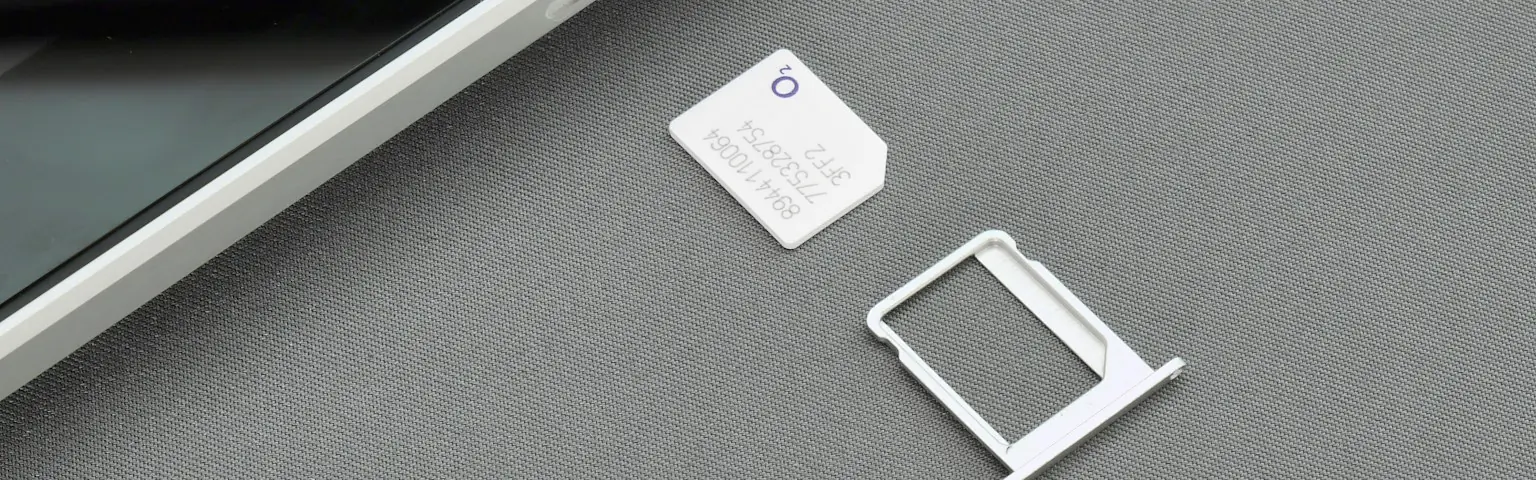


eSIM du lịch đang ngày càng phổ biến nhờ những ưu điểm như mua dễ dàng, kích hoạt nhanh, không cần tháo SIM chính. Tuy nhiên, một câu hỏi thường gặp là “eSIM có phát WiFi như SIM thường được không?” và nếu có thì cần lưu ý gì về tốc độ, dữ liệu, pin? Bài viết dưới đây giải đáp về khả năng phát WiFi (hotspot/tethering) của eSIM, hướng dẫn cách dùng eSIM phát WiFi đúng cách và cách xử lý các lỗi phát sinh.
eSIM có phát WiFi (tethering) được không?
Có. eSIM chỉ thay thế thẻ SIM vật lý bằng hồ sơ số, nên mọi tính năng, bao gồm phát WiFi, vẫn hoạt động nếu thiết bị hỗ trợ. Với eSIM du lịch, phần lớn các gói eSIM hiện nay không giới hạn tính năng chia sẻ dữ liệu, tuy nhiên điều này tùy gói — bạn nên xem mô tả gói trước khi mua.
Ví dụ: những chiếc iPhone 12 hay Samsung Galaxy S22 phát WiFi ổn định khi dùng SIM vật lý thì khi chuyển sang eSIM, tốc độ và độ ổn định của điểm phát sóng vẫn không thay đổi.
Điều kiện để bật điểm phát sóng bằng eSIM
- Thiết bị hỗ trợ eSIM và tính năng WiFi hotspot (iPhone XS trở lên, Google Pixel 3 trở lên, đa số flagship Samsung và nhiều mẫu Android tầm trung mới).
- Gói eSIM cho phép chia sẻ dữ liệu.
- Tín hiệu di động ổn định và pin còn trên 20%, vì tín hiệu yếu hoặc pin quá thấp có thể khiến hotspot ngắt đột ngột.
Ngoài ba điều kiện cần trên, bạn nên cập nhật hệ điều hành mới nhất để hạn chế lỗi mất hotspot hoặc ngắt kết nối.
Trước khi mua eSIM du lịch, hãy xem mô tả gói (có cho phép chia sẻ dữ liệu/hotspot hay không) tại trang điểm đến, ví dụ eSIM Thái Lan, eSIM Nhật Bản, hoặc xem tất cả điểm đến của TouriESIM. Mã QR được gửi qua email ngay sau khi thanh toán.
Hướng dẫn phát WiFi bằng eSIM đúng cách
Sau đây là cách phát WiFi bằng eSIM trên thiết bị iOS và Android:
1. Trên iPhone (iOS 14 trở lên)
- Kích hoạt eSIM: Vào Cài đặt (Settings) > Di động (Mobile/Cellular) > Thêm gói cước di động / Thêm eSIM (Add eSIM) > Quét mã QR eSIM.
- Sau khi thiết bị có sóng, vào Cài đặt > Điểm truy cập cá nhân (Personal Hotspot).
- Bật tính năng “Cho phép người khác kết nối” và đặt mật khẩu bảo vệ.
- Kết nối từ thiết bị khác bằng tên thiết bị và mật khẩu vừa tạo.
2. Trên Android (Samsung, Pixel, Xiaomi…)
- Vào Cài đặt (Settings) > Kết nối (Connections) > Trình quản lý SIM (SIM Manager) > Thêm eSIM (Add eSIM) > Quét QR (tên mục có thể khác nhau tùy hãng).
- Sau khi thiết bị có sóng từ eSIM, vào lại Cài đặt > Mạng và Internet (hoặc Kết nối) > Điểm phát sóng di động.
- Bật “Điểm phát sóng WiFi”, đặt tên mạng (SSID) và mật khẩu.
- Có thể cài đặt thêm các tùy chọn nâng cao như: giới hạn số thiết bị, hẹn giờ tự tắt hotspot nếu không có thiết bị kết nối.
eSIM phát WiFi có mạnh không? Có tốn nhiều data không?
Cường độ và tốc độ điểm phát sóng phụ thuộc vào 3 yếu tố:
- Chất lượng mạng 4G/5G của nhà mạng địa phương.
- Khoảng cách giữa thiết bị phát và thiết bị nhận.
- Số thiết bị truy cập đồng thời.
Tethering không tự sinh thêm lưu lượng. Mức tiêu hao đúng bằng dữ liệu mà các thiết bị kết nối sử dụng. Ví dụ, xem video HD tiêu tốn khoảng 3GB/giờ, trong khi duyệt web nhẹ dưới 200MB/giờ.
Phát WiFi bằng eSIM có tốn pin không?
Có, nhưng mức tiêu hao trong tầm kiểm soát. Khi bật hotspot, điện thoại phải duy trì đồng thời kết nối 4G/5G và WiFi nên pin giảm nhanh hơn chế độ “chỉ dùng dữ liệu”.
Thời lượng pin cụ thể bị chi phối bởi bốn yếu tố:
1. Chuẩn mạng di động: 5G tiêu thụ pin cao hơn 4G khoảng 10–15% trong điều kiện sóng tương đương.
2. Số thiết bị kết nối: Mỗi thiết bị thêm vào khiến chip WiFi hoạt động liên tục, pin sụt nhanh hơn.
3. Lưu lượng dữ liệu truyền qua hotspot: Các tác vụ nặng như xem video HD, sao lưu ảnh, gọi video kéo dài… đòi hỏi modem và CPU làm việc ở cường độ cao nên tốn pin hơn.
4. Chất lượng sóng và nhiệt độ môi trường: Sóng yếu (dưới -95 dBm) hoặc nhiệt độ cao khiến modem phải tăng công suất phát, dẫn đến hao pin nhanh hơn.
Nhìn chung, phát WiFi không gây “tụt pin đột biến”, nhưng nếu sử dụng liên tục nhiều giờ, điện thoại sẽ cần sạc hoặc pin dự phòng để duy trì kết nối ổn định.
Mẹo tối ưu tốc độ và dữ liệu khi phát WiFi bằng eSIM
Bạn có thể tăng tốc cho WiFi được phát bằng eSIM qua một số cách sau:
- Ưu tiên băng tần 5 GHz (nếu thiết bị hỗ trợ) để giảm nhiễu trong khách sạn đông người.
- Bật “Chế độ dữ liệu thấp” (iOS) hoặc “Tiết kiệm dữ liệu” – Data Saver (Android) trên thiết bị nhận để hạn chế hoạt động nền.
- Trên Windows, đặt mạng WiFi là “Kết nối có đo lường” (Metered connection) để chặn các bản cập nhật hệ điều hành dung lượng lớn.
- Mang theo sạc dự phòng từ 10.000 mAh trở lên; một lần sạc có thể bù thêm 3–4 giờ phát WiFi liên tục cho điện thoại pin 4.000 mAh.
Lỗi thường gặp khiến eSIM không thể phát WiFi và cách khắc phục
Một số lỗi khi phát WiFi bằng eSIM và cách xử lý như sau:
1. Không thấy mục “Điểm truy cập cá nhân” trên iOS
Giải pháp: Kiểm tra lại APN, sau đó khởi động lại thiết bị sau khi cài cấu hình eSIM.
2. Thiết bị kết nối nhưng không có Internet
Giải pháp: Kiểm tra xem “Dữ liệu di động” đã bật chưa và dung lượng còn lại. Nếu đã hết dung lượng thì cần gia hạn hoặc mua gói eSIM mới.
3. Hotspot tự tắt sau vài phút kết nối
Giải pháp: Tắt chế độ tiết kiệm pin hoặc điều chỉnh thời gian chờ trong cài đặt hotspot.
4. Thông báo “Tethering not allowed”
Giải pháp: Cập nhật hệ điều hành mới nhất. Nếu thiết bị mua từ nhà mạng, cần kiểm tra chính sách khóa hotspot với nhà mạng. Nếu dùng eSIM du lịch, hãy kiểm tra gói có cho phép chia sẻ dữ liệu không hoặc liên hệ nhà cung cấp eSIM.
Khi nào nên và không nên phát WiFi khi du lịch
Bạn nên sử dụng hotspot khi:
- Cần truy cập Internet nhanh cho thiết bị khác trong thời gian ngắn (ví dụ soạn email gấp trên laptop tại sân bay).
- Muốn chia sẻ dữ liệu cho 1–2 thiết bị khác để thực hiện các tác vụ nhẹ như đặt xe, xem bản đồ.
Bạn không nên lạm dụng hotspot khi:
- Phát WiFi cho nhóm đông người hoặc xem video 4K trong thời gian dài, vì nguy cơ cạn dung lượng và giảm tuổi thọ pin.
- Cần kết nối ổn định suốt nhiều giờ. Khi đó mỗi người nên có SIM/eSIM riêng hoặc nâng cấp lên gói dung lượng lớn hơn. Xem thêm cách cài nhiều eSIM du lịch đa quốc gia.